
Μάθημα : Α ΠΛΗΡΟΦΟΡΙΚΗ
Κωδικός : G1279109
-
Εμφάνιση όλων των ενοτήτων
-
Κεφ.11,12 ΤΟ ΔΙΑΔΙΚΤΥΟ ΚΑΙ ΟΙ ΥΠΗΡΕΣΙΕΣ ΤΟΥ
-
Κεφ.14 ΗΛΕΚΤΡΟΝΙΚΟ ΤΑΧΥΔΡΟΜΕΙΟ (2η ώρα)
-
Κεφ. 2 Το υλικό του υπολογιστή
-
Κεφ.7 Προστασία Λογισμικού - ιοί
-
Saferinternet day 2026
-
Κεφ.5 ΤΟ ΛΟΓΙΣΜΙΚΟ ΤΟΥ Η/Υ και ΕΛΕΥΘΕΡΟ ΛΟΓΙΣΜΙΚΟ(παρ. 8.2 και 8.3)
-
11.4 Τι πρέπει να προσέχουμε στο Διαδίκτυο
-
Κεφ.10 Επεξεργασία κειμένου
-
ΕΝΟΤΗΤΑ 1: ΓΝΩΡIΖΩ ΤΟΝ ΥΠΟΛΟΓΙΣΤΗ
-
ΕΝΟΤΗΤΑ 2: ΤΟ ΛΟΓΙΣΜΙΚΟ ΤΟΥ ΥΠΟΛΟΓΙΣΤΗ
-
ΕΝΟΤΗΤΑ 3: ΧΡΗΣΗ ΕΡΓΑΛΕΙΩΝ ΕΚΦΡΑΣΗΣ ΚΑΙ ΔΗΜΙΟΥΡΓΙΑΣ
-
ΕΝΟΤΗΤΑ 4: ΓΝΩΡΙΜΙΑ ΜΕ ΤΟ ΔΙΑΔΙΚΤΥΟ ΚΑΙ ΤΙΣ ΥΠΗΡΕΣΙΕΣ ΤΟΥ
-
ΕΝΟΤΗΤΑ 5: Ο ΥΠΟΛΟΓΙΣΤΗΣ ΣΤΗΝ ΚΑΘΗΜΕΡΙΝΗ ΜΑΣ ΖΩΗ
-
test
-
Προγραμματίζουμε το microbit
-
Astro -pi mission zero
-
Χριστουγεννιάτικες κάρτες
-
Κεφ.11,12 ΤΟ ΔΙΑΔΙΚΤΥΟ ΚΑΙ ΟΙ ΥΠΗΡΕΣΙΕΣ ΤΟΥ
Κεφ.10 Επεξεργασία κειμένου
Μία από τις πιο διαδεδομένες εφαρμογές στους υπολογιστές είναι η Επεξεργασία Κειμένου. Με ένα πρόγραμμα Επεξεργασίας Κειμένου μπορούμε να γράφουμε κείμενα με ελκυστική εμφάνιση, ώστε να είναι ευανάγνωστα.
- Γιατί όμως προτιμάμε να γράφουμε ένα κείμενο σε ένα πρόγραμμα Επεξεργασίας Κειμένου του υπολογιστή;
- Τι σημαίνει μορφοποίηση κειμένου;
- Μπορούμε να εισαγάγουμε εικόνες σε ένα κείμενο;
- Πόσο εύκολο είναι να εργαστούμε πάλι με μια εικόνα που έχουμε αποθηκεύσει στον υπολογιστή.
Στο Κεφάλαιο αυτό θα μάθουμε τις σημαντικότερες λειτουργίες που είναι απαραίτητο να γνωρίζουμε, ώστε να χρησιμοποιούμε με άνεση ένα πρόγραμμα Επεξεργασίας Κειμένου.
Ανοίξτε το Διαδραστικό βιβλίο στο Κεφάλαιο 10
1ο μάθημα
Διαβάστε τις παράγραφους:
10.1 Η αναγκαιότητα ενός προγράμματος επεξεργασίας κειμένου
10.2 Το περιβάλλον ενός επεξεργαστή κειμένου
για να γνωρίσετε το περιβάλλον της εφαρμογής και τα βασικά πλήκτρα του πληκτρολογίου.
2ο μάθημα
Διαβάστε την παράγραφο:
10.3 οι βασικές λειτουργίες της Επεξεργασίας κειμένου
και ανοίξτε το φύλλο εργασίας Γνωριμία με το πληκτρολόγιο
3o μάθημα
1. Ανοίξτε το grafis.sch.gr
πατήστε Είσοδος και συμπληρώστε το όνομα χρήστη και τον κωδικό σας.
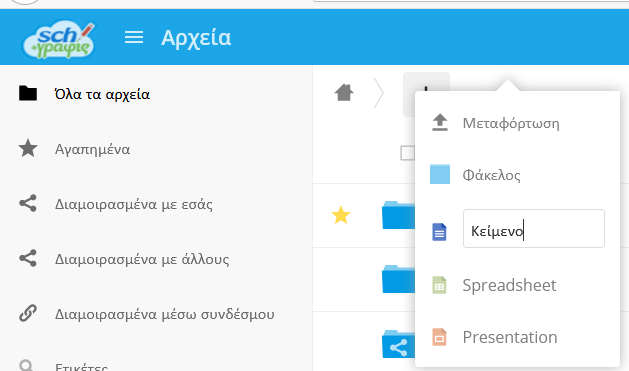
2. Στην σελίδα που εμφανίζεται πατάμε το σύμβολο +
για να δημιουργήσουμε ένα νέο έγγραφο
3. Από το μενού που εμφανίζεται, επιλέγουμε Document
4. Πληκτρολογούμε ένα όνομα για το αρχείο μας και πατάμε Enter.
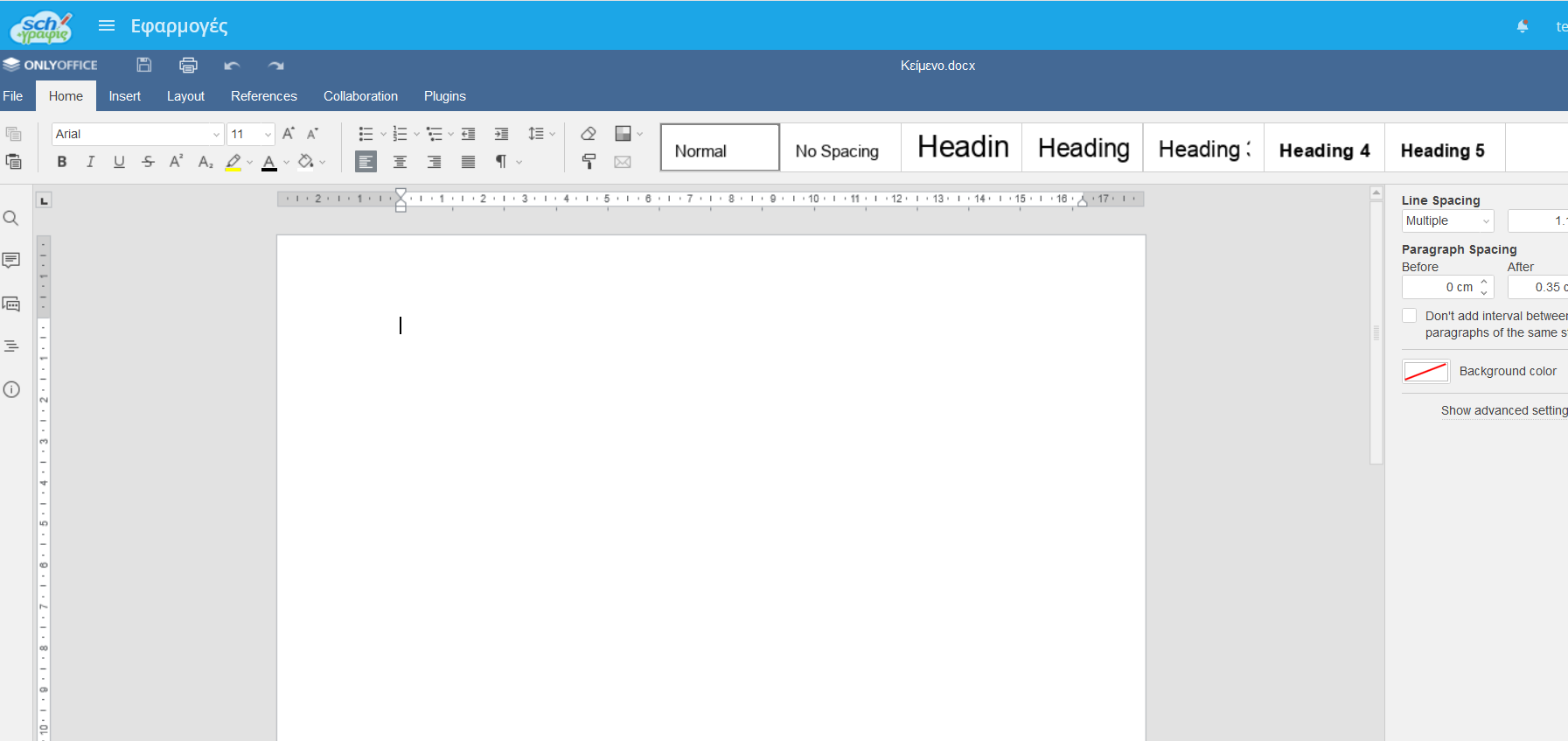
5. Το αρχείο μας δημιουργήθηκε
- Εναλλακτικά, μπορούμε να χρησιμοποιήσουμε το πρόγραμμα επεξεργασίας κειμένου
που έχει ο υπολογιστής μας ή η κινητή μας συσκευή (Word, Libreoffice Writer, Openoffice, WPS Office). - Αν δεν έχουμε πρόγραμμα επεξεργασίας κειμένου στον υπολογιστή μας μπορούμε να χρησιμοποιήσουμε
και το Wordpad (που είναι μια εφαρμογή με λιγότερες δυνατότητες από έναν επεξεργαστή κειμένου Office).
Από την έναρξη (κάτω αριστερά) επιλέγετε τα Βοηθήματα και ανοίγοντας το μενού επιλέγετε το Wordpad. - Μπορείτε να κατεβάσετε και να εγκαταστήσετε στον υπολογιστή σας
δωρεάν πρόγραμμα Office από τους συνδέσμους:
Το Libreoffice από εδώ: https://el.libreoffice.org/
Το WPS Office από εδώ: https://www.wps.com/
Το OpenOffice από εδώ: https://www.openoffice.org/download/
To Only Office από εδώ: https://www.onlyoffice.com/ - Από κινητές συσκευές μπορούμε να κατεβάσουμε από το Google Play τις εφαρμογές WPS, ONLY OFFICE και MICROSOFT OFFICE δωρεάν και το word επίσης.
- Κειμενογράφοι ιστού (online) από το Φωτόδεντρο:
Κειμενογράφος για μικρά παιδιά
Κειμενογράφος online
Rapidtyping
Ασκήσεις
1) Από το μενού Εργασίες ανοίξτε τις Εργασίες στην επεξεργασία κειμένου
και αφού τις κάνετε, να ανεβάσετε τα 4 αρχεία συμπληρωμένα σύμφωνα με τις οδηγίες, στο eclass (στις Εργασίες στην επεξεργασία κειμένου).
2) Δημιουργήστε ένα νέο αρχείο κειμένου στο grafis ή στο κειμενογράφο της συσκευής σας και πληκτρολογήστε το κείμενο της παρακάτω πρόσκλησης:
Ανοίξτε το αρχείο Πρόσκληση και γράψτε το κείμενο της πρόσκλησης

και μορφοποιήστε την σύμφωνα με τις οδηγίες:

Από τα Έγγραφα, στον φάκελο ΚΕΦ.10 ΕΠΕΞΕΡΓΑΣΙΑ ΚΕΙΜΕΝΟΥ, κάνετε λήψη την εικόνα notes και επιλέγοντας (Εισαγωγή -> Εικόνα), εισάγετε την εικόνα στο έγγραφό σας.
Αποθηκεύστε το αρχείο σας με όνομα ΠΡΟΣΚΛΗΣΗ και ανεβάστε το στις Εργασίες του eclass
3) Δημιουργήστε ένα νέο έγγραφο στο grafis ή στον κειμενογράφο της συσκευής σας.
Γράψτε το ποίημα με εσοχή σε κάθε γραμμή και αντιγράψτε τους ίδιους στίχους που επαναλαμβάνονται. Διαμοιράστε το αρχείο στην ομάδα σας και σε μένα.
 Δείτε το μάθημα του Libreoffice για τον αυτοματισμό γραφείου